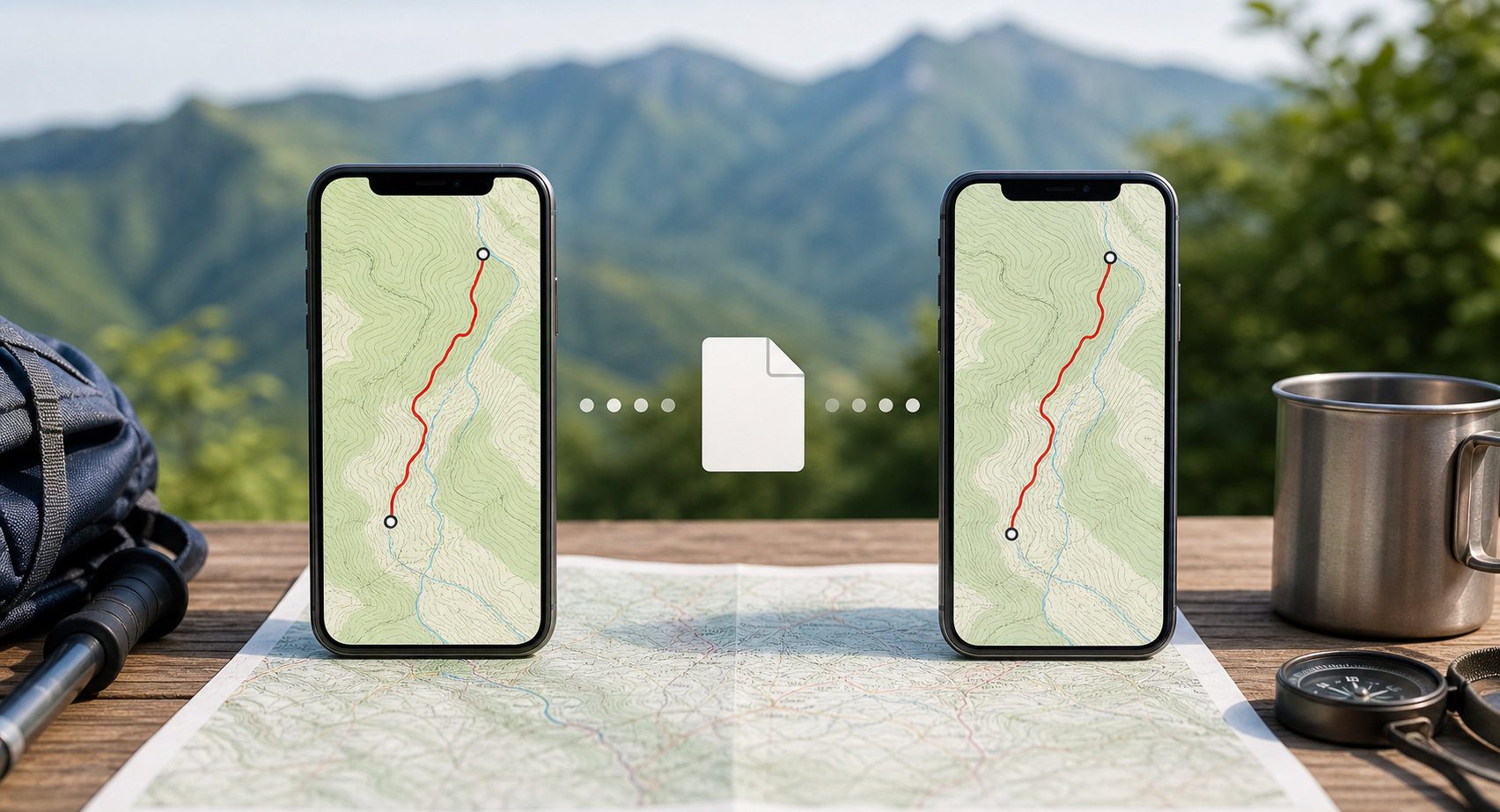
結論からいうと、ヤマレコからYAMAPへは、GPXファイルを使ってルートやGPS軌跡を個別に移行できます。ただし、ヤマレコとYAMAPのアカウントをつないで、写真・本文・コメントまで一括で引き継ぐ仕組みではありません。
これからYAMAPで使う予定ルートを移すなら、スマートフォンでGPXファイルを共有して「登山計画」を作成します。過去の山行をYAMAPの「活動日記」として残す場合は、PCまたはタブレットのYAMAPウェブサイトで日記を作り、編集画面からGPXを追加します。
この記事では、移行できるデータとできないデータ、2通りの手順、移行後に確認したい注意点を整理します。アプリの画面や利用条件は更新されることがあるため、操作時は本文中の公式ヘルプも確認してください。
ヤマレコからYAMAPへ移行できるデータ・できないデータ
「移行」といっても、GPXで運べるのは地図上の位置情報を中心としたデータです。まず、何を残したいのかを分けて考えると、方法を選びやすくなります。
| データ | 移行の可否 | 扱い方 |
|---|---|---|
| 予定ルート | 可能 | ヤマレコからGPXを保存し、YAMAPの登山計画として取り込む |
| 実際に歩いたGPS軌跡 | 可能 | GPXをYAMAPの活動日記へ追加する。過去の記録の移行はPCまたはタブレットで行う |
| 写真・本文・タイトル | GPXでは不可 | 元の記録を見ながら、YAMAP側へ手動で登録する |
| コメント・拍手・フォロー関係 | 不可 | サービス固有のデータなので、GPXの移行対象にならない |
| アカウント・有料プラン・設定 | 不可 | YAMAPで別途アカウントや設定を準備する |
つまり、ルートを移して今後の登山に使うことはできますが、過去の記録ページをそのまま複製する移行ではありません。写真や文章も残したい場合は、先にヤマレコ側の原本をバックアップしておきましょう。
GPXをYAMAPの登山計画へ取り込む方法
まずは、ヤマレコのルートをYAMAPで今後の登山に使う方法です。予定ルートを移したい人や、過去の軌跡を参考にして新しい計画を作りたい人に向いています。
1. ヤマレコからGPXファイルを保存する
ヤマレコで移したい山行計画または山行記録を開き、地図の下にある「この地図とルートをダウンロード」や「GPSログ(GPX)」などの項目からGPXファイルを保存します。表示されるボタン名や場所は、アプリ・ウェブサイト、計画・記録の種類によって異なる場合があります。
過去の山行を再現するなら実際に歩いた山行記録のGPX、これから歩く道を準備するなら山行計画のGPXを選びます。ヤマレコの案内はヤマレコ公式の使い方ガイドで確認できます。
2. スマートフォンからYAMAPへ共有する
- 保存したGPXファイルを、iPhoneの「ファイル」やAndroidのファイル管理アプリで開きます。
- 共有ボタンをタップし、共有先からYAMAPを選びます。
- 表示された確認画面で、YAMAPのランドマークをルートへ反映するか選びます。
- 読み込まれたルートを確認し、行程や休憩時間などを必要に応じて調整して保存します。
YAMAP公式ヘルプでは、GPXファイルから登山計画を作る方法としてこの流れを案内しています。読み込める形式は.gpxのみで、距離や高低差をもとに標準的なコースタイムが算出されます。詳しい手順はYAMAP公式ヘルプ「GPXファイルから登山計画を作成」で確認してください。
3. 地図とルートを保存してから使う
計画を作っただけでは、山中で必要な地図が端末に保存されたとは限りません。通信できる場所でYAMAPの地図をダウンロードし、機内モードや通信が不安定な環境でも地図・現在地・予定ルートを表示できるか出発前に確認します。
GPXは過去のデータであることも多いため、読み込めたルートが現在も通れるとは限りません。YAMAP公式ヘルプも、過去のデータを使う場合は最新のフィールドメモや活動日記を確認するよう案内しています。通行止め、崩落、季節による規制は、自治体や登山道管理者の最新情報を優先してください。
過去の山行記録をYAMAPの活動日記へ移す方法
ヤマレコで歩いた履歴をYAMAPにも残したい場合は、登山計画ではなく活動日記へGPXを追加します。スマートフォンのYAMAPアプリだけで完結する手順ではなく、PCまたはタブレットのYAMAPウェブサイトを使う点が大きな違いです。
- ヤマレコの実際の山行記録から、GPS軌跡のGPXファイルを保存します。
- PCまたはタブレットでYAMAPウェブサイトにログインし、右上の作成メニューから新しい活動日記を作成します。
- 地図や日付などを設定していったん保存し、作成した活動日記を開きます。
- 「編集」から軌跡の項目にある「GPXファイルを追加」「GPXファイルをアップロード」を選びます。
- ヤマレコから保存したGPXを指定し、現在の軌跡を置き換える設定を選んで登録・保存します。
- タイトル、本文、写真、公開範囲、同行者などをYAMAP側で整えます。
この方法は、YAMAP公式の別のサービスでとった軌跡から活動日記を作る手順に沿ったものです。YAMAPのヘルプでは、PC版サイトでの操作として説明されています。スマートフォンのブラウザでボタンが見つからない場合は、PCまたはタブレットで開き直してください。
活動日記へ移すときに手動で戻す項目
GPXを追加すると軌跡は登録できますが、元の山行記録がそのままコピーされるわけではありません。次の項目は、ヤマレコ側の記録を参照しながらYAMAPで入力します。
- 山行のタイトル、本文、感想
- 写真、写真の説明、撮影順
- 装備、同行者、タグ、公開範囲
- 登山口や休憩地点など、GPXに含まれないメモ
また、YAMAP公式の活動日記移行案内では、軌跡に記録された時間が活動期間へ反映され、写真や本文は移行できないと説明されています。日付や開始時刻を重視する記録ほど、保存後に表示を確認しましょう。
移行前に確認したい5つの注意点
1. GPXは記録全体ではなく、位置情報ファイル
GPXは緯度・経度や時刻などを扱うファイルです。ヤマレコのページにある文章や写真、サービス内の交流履歴までは含まれません。移行前に、必要な写真を端末やクラウドへ保存し、本文をテキストとして控えておくと再入力しやすくなります。
2. 予定ルートと実際の軌跡を取り違えない
登山計画のGPXは「これから歩く予定の線」、山行記録のGPXは「実際に記録された線」です。過去の活動日記へ移す目的なら山行記録のGPXを使い、YAMAPで新しい計画を作る目的なら用途に合う方を選びます。実際の歩行と計画が違う山行では、どちらを残したいかを先に決めてください。
3. 距離・標高・時間は完全に同じにならないことがある
サービスごとに地図、ルートの補正、集計方法が異なるため、同じGPXでも距離や累積標高の表示が変わる場合があります。YAMAPの登山計画へ読み込む場合は、距離や高低差から標準的なコースタイムが算出されます。元サービスの数値と一致させることより、地図上の線と実際の計画が合っているかを確認することが大切です。
4. GPXの形式と点数を確認する
YAMAPの登山計画への取り込みは.gpx形式が前提です。GPXの点数が極端に多い場合は、読み込みに時間がかかったり、一部が簡略化されたりすることがあります。取り込み後はスタート地点、分岐、山頂、下山口などを拡大して、線が欠けていないか確認します。
5. 移行完了までヤマレコ側の原本を残す
YAMAPでルート、活動期間、写真、本文を確認するまでは、ヤマレコの記録やGPXファイルを削除しないでください。移行は同期ではないため、片方で編集しても、もう片方が自動更新されるわけではありません。ファイル名に山名と日付を付けて保存すると、後から探しやすくなります。
移行後にYAMAPを主に使うか迷ったら
移行できるかどうかと、どちらのアプリが自分に合うかは別の判断です。ルートを細かく組み立てて山行計画を管理したいのか、活動日記や山の情報を探しながら計画したいのかで、使いやすさは変わります。
地図、ルート作成、活動記録、位置共有などの違いを先に整理したい場合は、ヤマレコとYAMAPの違いを比較した記事も参考にしてください。移行後も、最初から片方の記録を消すのではなく、近場の安全なコースで地図の保存・軌跡の記録・活動日記の公開設定を確認してから、使い方を決めると安心です。
まとめ:GPXならルート移行、記録全体は手動で整理
ヤマレコからYAMAPへの移行は、GPXファイルを使えばルートやGPS軌跡を移せます。目的別に手順を分けると、次のようになります。
- これから使うルート:ヤマレコからGPXを保存し、スマートフォンでYAMAPへ共有して登山計画を作る
- 過去の山行記録:PCまたはタブレットのYAMAPウェブサイトで活動日記を作り、GPXを追加する
- 写真・本文・コメント:GPXには含まれないため、バックアップを見ながら手動で登録する
移行後は、ルートの欠落、活動時間、写真、公開範囲、現地の最新情報を確認してください。GPXは便利な受け渡し方法ですが、アカウントや記録ページを丸ごと複製するものではありません。原本を残したまま確認を終えてから、YAMAPを本番の登山で使い始めましょう。
コメント