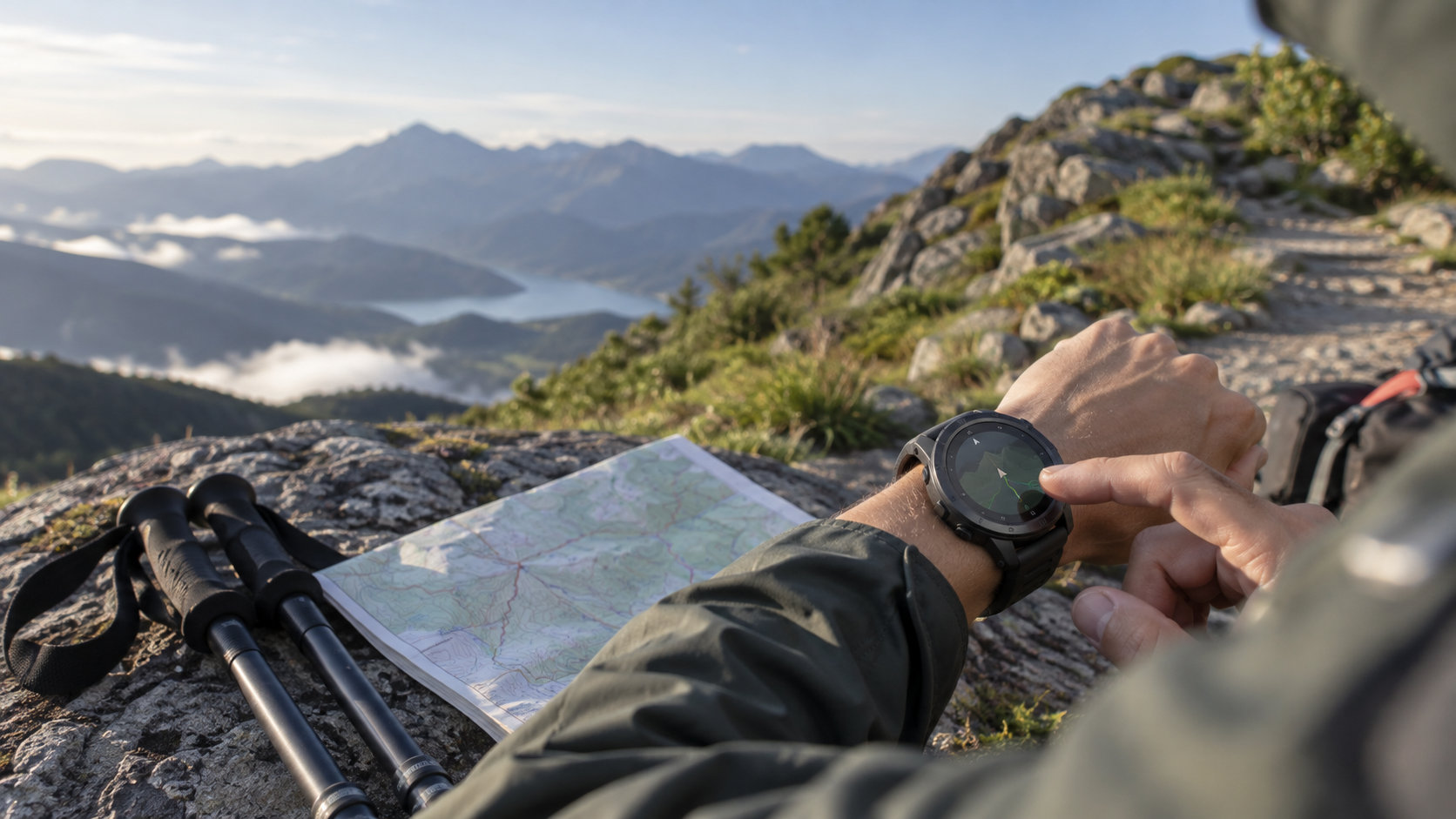
プロトレック スマート F30(WSD-F30)の使い方は、最初に充電とスマートフォンとのペア設定を済ませ、そのあとにカシオ製アプリ、位置情報、権限を整えると分かりやすくなります。普段の操作は、電源・MAP・TOOLの3つのボタンとタッチスクリーンが中心です。
この記事では、初期設定からウォッチフェイスの変更、アプリの起動、GPS・地図・計測機能を使う前の準備までを順番に説明します。画面名はWear OS by Googleや本機のソフトウェア更新で変わる場合があるため、表示が少し違うときは画面の案内とカシオ公式サポートを優先してください。
プロトレック スマート F30の使い方は初期設定から始める
WSD-F30は、初回のペア設定にスマートフォンが必要です。一方、本体にはGPSが内蔵されているため、準備を済ませて地図データを本体へ用意しておけば、スマートフォンと接続していない場面でも位置情報や地図を利用できます。
まずは次の順番で進めると、途中で設定が抜けにくくなります。
- 付属のケーブルで本機を充電する
- スマートフォンにWear OS by Googleを用意する
- Bluetoothをオンにして、本機とスマートフォンをペア設定する
- カシオ製アプリを更新する
- 位置情報、権限、活動記録を設定する
AndroidでCASIO MOMENT SETTER+を使う場合は、旧バージョンではなく新バージョンを選びます。カシオ公式のアプリ案内では、2025年11月1日からAndroid向けWear OS by GoogleのGoogle Play配信が終了したと案内されています。現在の入手方法は、カシオ公式のアプリダウンロードページで確認してください。
プロトレック スマート F30の初期設定手順
1. 本機を充電する
付属のACアダプターと充電ケーブルを接続し、F30を充電します。充電中は充電LEDが赤、満充電になると緑に点灯します。電源が入らないときは、まず充電ケーブルが本体の端子に正しく接続されているかを確認してください。
長期間使わない場合も、電池を保つために1か月に1回程度の充電が公式マニュアルで案内されています。
2. スマートフォンにWear OS by Googleを用意する
Androidスマートフォンは公式の案内から、iPhoneはApp StoreからWear OS by Googleを用意します。対応条件や利用できる機能はOSや地域で変わるため、現在の条件はカシオ公式の動作環境ページで確認します。
カシオの現行案内では、Androidは6.0以上(Goエディションを除く)、iOSは12.0以上が推奨されています。iPhone接続時は使える機能に制限があり、Wi-Fi環境も必要です。古いOSで使えるという過去の資料だけで判断せず、手元のスマートフォンで対応状況を確認してから設定を始めてください。
3. F30とスマートフォンをペア設定する
- スマートフォンのBluetoothをオンにする
- 本機とスマートフォンを近くに置く。カシオは1m以内を推奨している
- 電源が切れている場合は、F30中央の電源ボタンを約2秒長押しする
- スマートフォンでWear OS by Googleを起動し、画面の案内から新しい時計の設定を始める
- 表示された時計名と接続コードを確認し、両方でペア設定を確定する
- Googleアカウントなど、画面に表示される項目を順番に設定する
ペア設定中は時計の詳細情報取得や更新で時間がかかることがあります。途中で画面が止まったように見えても、時計とスマートフォンを離さず、画面の案内が終わるまで待ちます。iPhoneでは通信機能を使うためにWear OS by Googleアプリを起動したままにする必要がある場合があります。
4. カシオ製アプリを更新する
ペア設定後は、時計のアプリ一覧から「Playストア」を開き、「スマートウォッチ上のアプリ」または「マイアプリ」を確認します。更新できるカシオ製アプリがあれば、まとめて更新します。CASIO MOMENT SETTER+の更新が表示された場合は、優先して更新してください。
iPhoneと接続している場合は、時計をWi-Fiに接続してから更新や地図のダウンロードを行います。スマートフォン側のアプリを入れただけでは、本機側に自動で入らないアプリもあります。時計のPlayストアで対象アプリを開き、「インストール」をタップしてください。
アウトドア機能を使う前に設定する項目
ペア設定だけでも時刻確認などはできますが、地図、ロケーションメモリー、TOOL、アクティビティなどを使うなら、位置情報と権限を先に確認します。
位置情報をオンにする
- ウォッチフェイスで画面を上端から下へスワイプする
- 設定を開き、「接続」をタップする
- 「位置情報」をオンにする
- スマートフォン側でも位置情報をオンにする
スマートフォンに「高精度」の項目がある場合は、GPS・Wi-Fi・モバイルネットワークを利用できる設定にします。OSのバージョンによって項目名が違う場合は、位置情報の利用を許可する設定を探してください。
CASIO MOMENT SETTER+の権限を確認する
カシオ製ウォッチフェイスやアプリの機能を使うには、CASIO MOMENT SETTER+の権限が関係します。時計の設定から「アプリと通知」→「アプリの権限」→「システムアプリ」→「CASIO MOMENT SETTER+」の順に開き、位置情報、マイク、カレンダーなど、使いたい機能に必要な権限を確認します。
すべての権限を許可しない場合は、現在地の表示、音声メモ、カレンダー連携など一部の機能が使えないことがあります。使わない機能まで許可したくない場合は、必要な機能だけを選び、動作しない機能との関係を切り分けてください。
毎日の活動記録を保存する
活動グラフを使う場合は、「毎日の活動記録を保存」をオンにします。ウォッチフェイスでTOOLボタンを押し、ツール画面を表示してから右から左へスワイプし、設定を開きます。設定メニューの「毎日の活動記録を保存」をタップし、内容を確認して「承認」を選びます。
この記録は電池やプライバシーにも関係する設定です。保存する目的を確認したうえでオンにしてください。
毎日の位置情報を保存する
移動履歴を残したい場合は、MAPボタンでロケーションメモリーを開き、画面を下端から上へスワイプして設定を表示します。「毎日の位置情報を保存」から「6分ごと」または「1分ごと」を選びます。1分ごとはより細かく記録できますが、電池消費が大きくなるため、必要なときだけ使う設定です。
プロトレック スマート F30の基本操作とボタンの使い方
F30は本体右側に3つのボタンがあります。WSD-F20とはボタン配置の説明が異なるため、F30では次の位置を基準にします。
| ボタン・操作 | 基本の使い方 |
|---|---|
| 電源ボタン(中央) | 短く押すとアプリ一覧。暗い画面を復帰。電源オフ時に約2秒長押しで電源オン。 |
| MAPボタン(右上) | 初期設定ではロケーションメモリーを起動。割り当てるアプリは変更可能。 |
| TOOLボタン(右下) | 初期設定ではツールを起動。ツール表示中に押すと機能を切り替え。 |
| タッチスクリーン | タップ、上下左右のスワイプ、画面中央の長押しで操作。 |
アプリを起動する
- ウォッチフェイスで電源ボタンを短く押す
- アプリ一覧を上下にスクロールする
- 起動したいアプリをタップする
ウォッチフェイスへ戻るときは、電源ボタンを押します。よく使う機能はMAPボタンやTOOLボタンに割り当てると、アプリ一覧を探す手間を減らせます。
ウォッチフェイスを変更する
- ウォッチフェイスの中央を約2秒長押しする
- お気に入りの一覧を左右にスクロールする
- 使いたいウォッチフェイスをタップする
お気に入りの右端にある「+」から、ほかのウォッチフェイスを追加できます。使わないフェイスを減らすと、切り替えやすくなります。
設定やクイック設定を開く
ウォッチフェイスで画面を上端から下へスワイプすると、明るさ、機内モード、マナーモード、バッテリーセーバーなどの項目へアクセスできます。設定アイコンをタップすると、接続、アプリ、システムなどの詳細設定を開けます。
電源を切るときは、画面を上端から下へスワイプして設定を開き、「システム」→「電源OFF」の順に進み、確認画面で確定します。画面の項目名はソフトウェアのバージョンで変わる場合があります。
地図・GPS・計測機能の使い方
GPSと地図を使う
F30はGPS、GLONASS、QZSSに対応し、本体だけで位置情報を取得できます。スマートフォンなしで地図を表示したい場合は、接続できる場所で地図データをあらかじめダウンロードしておきます。位置情報が取得できないときは、時計とスマートフォンの位置情報、CASIO MOMENT SETTER+の権限、屋外での受信状態を順番に確認します。
MAPボタンを押すと、初期設定ではロケーションメモリーが起動します。現在地の確認や場所の記録に使えます。目的地までの方向と距離を確認するポイントナビは、アプリ一覧から起動して設定します。
TOOLで方位・高度・気圧を確認する
TOOLボタンを押してツールを起動し、ボタンを押すたびに表示する機能を切り替えます。方位、気圧、高度、日の出・日の入りなどを確認できます。
ただし、F30の計測値は専門の計測器の代わりではなく、目安として扱います。高度は気圧から算出する相対高度のため、天候や気温の変化で同じ場所でも値が変わることがあります。登山で使うときは、地図や標高表示など実際の案内と照合して補正します。
コンパスは磁石や金属、電線、電子機器の近く、乗り物の中、屋内などで正しく計測できない場合があります。正確な方位が必要な場面では、信頼できる方位磁針も併用してください。
プロトレック スマート F30が使えないときの確認ポイント
ペアリングできない
- 時計が十分に充電され、電源が入っているか確認する
- スマートフォンのBluetoothをオンにする
- 時計とスマートフォンを1m以内に置く
- Wear OS by Googleを最新の状態にし、画面の案内から設定する
- iPhoneではWi-Fiに接続し、Wear OS by Googleを起動した状態にする
すでに別のスマートフォンと接続したことがある中古品では、前の接続情報が残っている可能性があります。時計とスマートフォンの設定を確認しても進まない場合は、データを消去する操作が必要になることがあるため、先に残したい記録を確認してください。
地図や現在地が表示されない
- 時計側とスマートフォン側の位置情報がオンか確認する
- CASIO MOMENT SETTER+に必要な権限があるか確認する
- スマートフォンなしで使う場合は、地図データを事前に保存したか確認する
- 屋外で空が開けた場所へ移動し、GPSの受信を待つ
電池の減りが早い
毎日の位置情報を1分ごとに保存する設定、明るさの上げすぎ、通信やGPSの継続利用、アプリの更新などは電池消費に影響します。位置履歴が必要なときだけ1分ごとを使い、普段は6分ごとや必要最低限の設定に戻します。長時間の活動では、出発前に充電と地図データを確認し、必要に応じて省電力系のモードを検討します。
方位や高度の値が不自然
磁気や気圧の影響を受けていないか、センサー補正を行ったか、周囲の案内と照合したかを確認します。F30の測定値は目安であり、登山ルートの判断を本機だけに任せないことが大切です。
まとめ:F30の使い方は4つの準備と3ボタンを覚えればよい
プロトレック スマート F30の使い方で最初に押さえるポイントは、次の4つです。
- 充電してWear OS by Googleでペア設定する
- カシオ製アプリを更新し、位置情報と必要な権限を設定する
- 活動記録や位置履歴は、目的と電池消費を考えてオンにする
- 電源ボタン、MAPボタン、TOOLボタンの役割を覚える
日常は電源ボタンでアプリ一覧を開き、登山やハイキングではMAPで位置情報、TOOLで方位・高度・気圧を確認します。GPSや計測値には受信状態や環境による誤差があるため、地図や予備の方位磁針と併用してください。
詳しい画面操作や注意事項は、CASIO WSD-F30/F30SC取扱説明書、カシオ製アプリの事前設定、Smart Outdoor Watch公式サポートで確認できます。


コメント