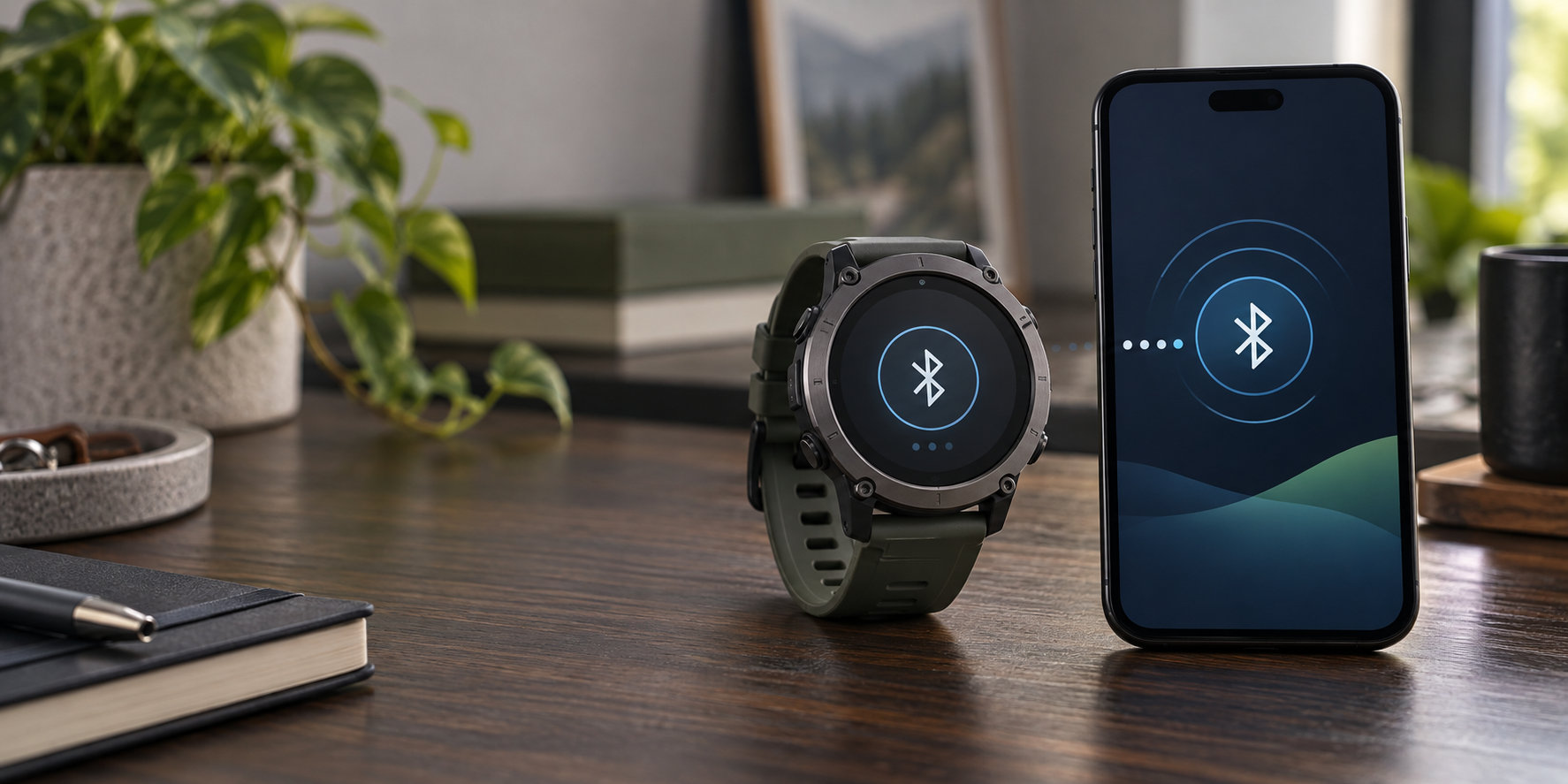
WSD F30がペアリングできないときは、いきなり初期化するのではなく、Wear OS by Googleアプリ、Bluetooth、スマートフォンの対応条件、過去の接続情報を順番に確認します。WSD-F30はスマートフォンのBluetooth設定だけで接続を完了させるのではなく、Wear OS by Googleアプリからペア設定するのが基本です。
この記事では、初回設定で時計が表示されない場合、ペアリングコードや時計の詳細情報で止まる場合、いったん接続した後に再接続できない場合を分けて解説します。最後に紹介する「接続を解除してリセット」は時計内のデータや設定に影響するため、先に軽い対処から試してください。
最初にWSD F30のペアリング方式と対応条件を確認
WSD F30のペアリングは、スマートフォンの「設定」からBluetooth機器を選ぶだけでは完了しません。時計とスマートフォンのBluetoothを有効にしたうえで、Wear OS by Googleアプリの設定画面から時計を追加します。Bluetooth設定だけで先に登録した場合は、登録を解除してアプリからやり直すほうが切り分けやすくなります。
Androidはアプリの入手先を確認する
カシオのWSDシリーズ公式アプリダウンロードページには、2025年11月1日から「Wear OS by Google」のGoogle Playでの配信が終了したと案内されています。Androidスマートフォンでは、検索結果に出てくる非公式な配布元を使わず、カシオ公式のアプリダウンロードページから案内を確認してください。
カシオが案内するAndroid向けのダウンロードページには、アプリは現状のまま提供され、今後のアップデートや機能追加は行わず、動作やセキュリティを保証しない旨も記載されています。インストールできても接続が安定しない場合は、非公式アプリを追加で試すのではなく、対応条件と公式サポート情報を確認します。
iPhoneはWi-Fiと機能制限を確認する
iPhoneではApp StoreのWear OS by Googleアプリを使ってペア設定します。カシオの動作環境ページでは、iOS接続時は使える機能が制限され、Wi-Fi環境が必要と案内されています。現在の対応条件は変更される可能性があるため、カシオ公式の動作環境で確認してください。
現在の同ページでは、Androidは6.0以上(Goエディションを除く)、iOSは12.0以上が案内されています。WSD-F30発売時の古い動作環境を満たしていても、現在のスマートフォンやアプリとの組み合わせまで同じように使えるとは限りません。
初回ペアリングができないときの基本手順
初めて接続する場合は、次の順番で設定します。画面の名称はソフトウェアの状態やスマートフォンによって少し異なることがありますが、時計側とアプリ側の案内を優先してください。
- WSD-F30を十分に充電し、電源ボタンを2秒以上押して電源を入れる。
- スマートフォンのBluetoothをオンにする。
- 時計とスマートフォンを近くに置く。カシオの簡単操作ガイドでは、1m以内が推奨されています。
- 時計の画面をタップし、言語を選んで、ペア設定を開始する画面まで進める。
- スマートフォンでWear OS by Googleを開き、「設定を開始」または新しい時計を追加する項目を選ぶ。
- 一覧から「CASIO WSD」などのWSD-F30を選び、時計とスマートフォンに表示された接続コードが一致することを確認する。
- アプリの指示に従い、時計の詳細情報の取得や必要な設定が終わるまで待つ。
Androidの初回設定は、カシオのWSDシリーズ スタートアップガイドでも確認できます。iPhoneはiPhone向けのスタートアップガイドを使い、Bluetooth設定画面からではなくWear OS by Googleアプリで進めてください。
一覧にWSD F30が表示されないときの対処法
Wear OS by Googleアプリの接続先一覧に時計名が出てこないときは、次の操作を上から試します。
- 時計の電源が入り、ペア設定を開始する画面になっているか確認する。
- 時計とスマートフォンを近づけ、スマートフォンのBluetoothを一度オフにしてからオンにする。
- AndroidではWear OS by Googleアプリの再読み込みアイコンを何度かタップする。
- iPhoneでは接続先一覧をいったんキャンセルし、「新しい時計のセットアップ」からやり直す。
- Wear OS by Googleアプリを閉じて開き直す。
- 改善しなければスマートフォンを再起動して、時計の追加をもう一度行う。
カシオ公式Q&Aでも、Androidでは再読み込み、iPhoneではキャンセルして新しい時計のセットアップを行い、それでも改善しなければスマートフォンを再起動する手順が案内されています。すでに別の時計を登録している場合は、Wear OSアプリのメニューから新しい時計を追加する項目を探してください。
アップデート確認や時計の詳細情報で止まるとき
「アップデートを確認しています」「時計の詳細情報を取得しています」と表示されたまま進まない場合は、接続が完全に失敗したとは限りません。次の確認を行います。
- スマートフォンのWear OS by Googleアプリをホーム画面に戻して一度閉じ、もう一度開く。
- WSD-F30の画面をタップして、表示が暗くなっていない状態にする。
- 時計とスマートフォンの表示言語を同じにする。たとえば両方を日本語にする。
- スマートフォンがインターネットへ正しく通信できる状態か確認する。
- iPhoneではWi-Fiに接続し、Wear OS by Googleアプリを起動したまま進める。
これらはWSD-F30の公式Q&Aにある確認項目です。アプリを閉じる操作で接続情報まで削除する必要はありません。まずアプリの再起動と通信状態の確認だけを行い、表示が変わるかを見ます。
一度つながったWSD F30が再接続できないとき
以前は使えていたのに「再接続」をタップしてもつながらない場合は、初回ペアリングとは別に、通信状態を確認します。
- スマートフォンのBluetoothがオンになっているか確認する。
- WSD-F30の設定でBluetoothを一度オフにし、再びオンにする。
- WSD-F30を再起動する。
- iPhoneの場合は、スマートフォン側のWear OS by Googleアプリが起動しているか確認する。
- 改善しなければスマートフォンを再起動する。
カシオ公式のWSD-F30基本操作Q&Aも、Bluetooth、iPhoneのWear OSアプリ、時計のBluetooth切り替え、時計とスマートフォンの再起動を確認する流れです。
画面がモノクロ表示になりタッチ操作やボタン操作ができない場合は、電池残量が低下してWear OSの機能が停止している可能性があります。まず充電してから接続を確認します。充電中も改善しない場合は、ペアリングの問題と電源・充電の問題を分けて公式Q&Aを確認してください。
接続情報を削除して最初からやり直す方法
スマートフォン側ではペアリング完了と表示されたのに、時計がコード確認画面のまま、または開始画面へ戻る場合は、古い接続情報が残っていることがあります。次の順番で整理します。
- スマートフォンのBluetooth設定を開き、登録済みのWSD-F30があれば登録を解除する。
- Wear OS by Googleアプリを終了する。
- WSD-F30とスマートフォンを再起動する。
- Wear OS by Googleアプリを起動し、新しい時計の設定から最初からペアリングする。
iPhoneでペアリングコードから進まない場合
iPhone側だけ設定が終わったように見え、時計側がコード確認画面のまま進まないときは、カシオ公式Q&Aで次の手順が案内されています。
- iPhoneの「設定」から「Bluetooth」を開く。
- WSD-F30の情報アイコンをタップし、「このデバイスの登録を解除」を実行する。
- WSD-F30の電源ボタンを押し、時計に表示された「接続を解除してリセット」を選ぶ。
- iPhoneのWear OS by Googleアプリで「新しいスマートウォッチのセットアップ」を選ぶ。
- 時計側の「タップして開始」から言語を選び、画面の案内に従って再設定する。
この手順には時計のリセットが含まれます。保存データがある場合は、次の章の注意点を先に確認してください。
最後の手段は接続解除とリセット
再読み込み、アプリの再起動、時計とスマートフォンの再起動、接続情報の解除を行ってもペアリングできない場合は、WSD-F30側で「設定」→「システム」→「接続を解除してリセット」を実行し、初期状態から設定し直します。
リセットを行うと、時計にインストールしたウォッチフェイスやアプリ、設定内容が削除されます。カシオは、ロケーションメモリーの履歴を保存している場合、必要に応じて「ロケーションメモリー → 設定 → エクスポート → KMLで出力」で退避してからペア設定を解除するよう案内しています。残したいデータがある場合は、削除される内容とエクスポート方法を先に確認してください。
リセット後は、スマートフォン側に残っているWSD-F30のBluetooth登録も解除し、Wear OS by Googleアプリから新しい時計として設定します。リセットは接続情報を一度に整理できますが、データを消す操作でもあるため、最初の対処にはしないことが大切です。
それでもペアリングできないときの確認項目
公式手順を試しても接続できない場合は、次の情報を整理してカシオ公式サポートの動作環境やQ&Aを確認します。
- AndroidかiPhoneか、スマートフォンのOSバージョン
- Wear OS by Googleをどこから入手したか、アプリを起動できるか
- WSD-F30が一覧に表示されるか、接続コードが表示されるか
- どの画面で止まるか。「アップデートを確認しています」などの表示内容
- Bluetooth登録の解除、アプリ再起動、双方の再起動、リセットを実施したか
WSD-F30の画面名はソフトウェアの状態によって変わる場合があります。アプリダウンロード、動作環境、WSD-F30シリーズQ&Aを確認し、非公式のアプリや不明な設定変更は避けてください。
まとめ:リセットは最後にして順番に切り分ける
WSD F30がペアリングできないときは、次の順番で確認すると、初期化せずに直る可能性を残しながら原因を絞り込めます。
- スマートフォンの対応条件、Bluetooth、Wear OS by Googleアプリを確認する。
- 時計とスマートフォンを近づけ、Wear OSアプリから新しい時計として設定する。
- 一覧の再読み込み、アプリの再起動、時計とスマートフォンの再起動を試す。
- 残ったBluetooth登録を解除して、接続コードからペアリングをやり直す。
- 必要なデータを退避してから、最後に「接続を解除してリセット」を実行する。
特にAndroidではアプリの入手先が変わっているため、カシオ公式ページの最新案内を確認してください。iPhoneではWi-Fiや機能制限も関係します。初回設定なのか再接続なのかを分け、上の手順を一つずつ確認するのが解決への近道です。


コメント