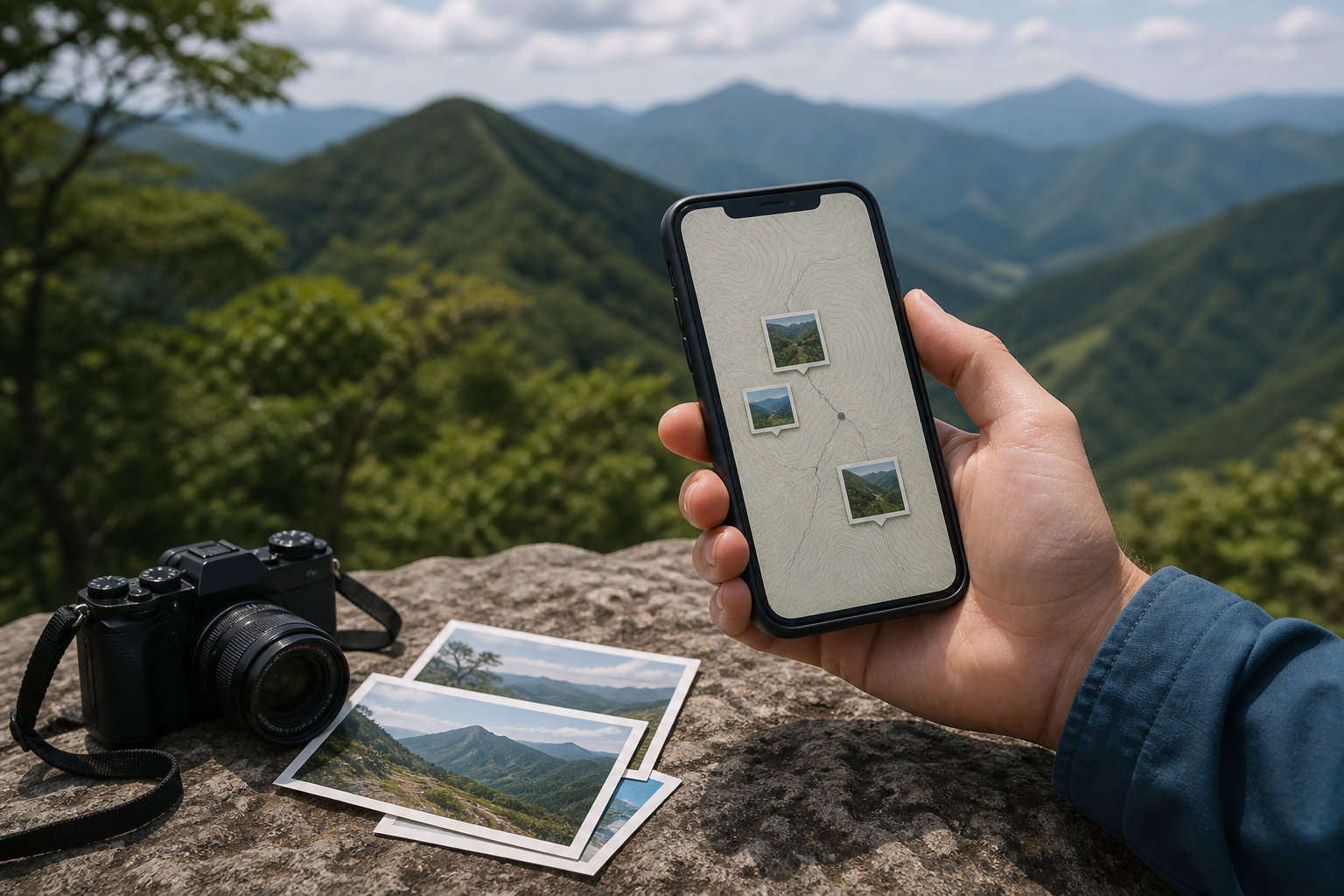
YAMAP(ヤマップ)で登山中に撮った写真を、活動日記へ投稿したい人は多いでしょう。写真の追加方法だけでなく、カバー画像の選び方、公開範囲、撮影場所を隠す設定、SNSへの共有方法まで知っておくと、あとから整理しやすく安心です。
結論からいうと、YAMAPの写真は活動日記の編集画面から追加します。写真を選んだら、写真ごとの公開状態と撮影場所を隠す設定を確認し、活動日記を保存してから共有するのが基本です。この記事では、iPhone・Android・Webの操作と、投稿後の整理やトラブル対処をまとめます。
YAMAPはアプリの更新によって画面名やボタンの位置が変わることがあります。以下の手順と表示が異なる場合は、同じ意味の「編集」「画像の追加・編集」「公開範囲」にあたる項目を探してください。
ヤマップで写真を投稿する基本の流れ
YAMAPでは、登山の記録である「活動日記」に写真を追加して投稿します。すでに活動日記がある場合は、その日記を編集すれば写真を後から追加できます。写真のアップロードは通信環境の影響を受けるため、電波が安定した場所、できればWi-Fi環境で操作しましょう。
iPhoneで写真を追加する手順
- YAMAPアプリを開き、「マイページ」をタップする
- 写真を追加したい「活動日記」を開く
- 画面右上の「…」から「編集」を選ぶ
- 「画像を追加/編集」をタップし、「画像を追加/削除」を選ぶ
- 「活動中に撮影した画像」または「すべての画像」から写真を選ぶ
- 右上の「完了」をタップする
- 編集画面に戻り、右上の「保存」をタップする
写真を選ぶだけで編集が終わるわけではありません。「完了」のあとに活動日記の保存まで行い、アップロードの状態を確認してください。
Androidで写真を追加する手順
- YAMAPアプリの「マイページ」から対象の活動日記を開く
- 右上の「⋮」をタップして「編集」を選ぶ
- 画像欄の右側にある「編集」をタップする
- 「画像を追加/削除+」をタップし、ギャラリーから写真を選ぶ
- 右上の「完了」をタップする
- 写真の編集画面から戻り、「保存」をタップする
iPhoneとAndroidでは記号やボタンの表記が少し異なりますが、活動日記を開いて編集し、画像欄から追加して保存する流れは同じです。
Webサイトから写真を追加する手順
- YAMAPのWebサイトへログインし、編集したい活動日記を開く
- 右上の「編集」をクリックする
- 「ドラッグ&ドロップまたはクリックでアップロード」から写真を選ぶ
- 「写真を追加/編集」をクリックし、「アップロード」を選ぶ
- 最後に「変更内容を保存」をクリックする
パソコンに写真を移してから投稿する場合は、スマートフォン側の写真と重複しないよう、活動日記へ追加する写真を先に整理しておくと選びやすくなります。詳しい追加手順は、YAMAP公式ヘルプでも確認できます。
投稿前に写真を整理するコツ
写真を大量に追加するより、活動の流れが伝わるカットを選ぶほうが活動日記は読みやすくなります。たとえば、登山口、歩いている道、休憩した場所、山頂や展望、下山時の風景というように、時間の流れを意識して選びます。
カバー画像は内容がすぐ伝わる写真を選ぶ
カバー画像は活動日記の一覧やタイムラインで最初に目に入りやすい写真です。山名が分かる標識だけでなく、山の雰囲気や景色が伝わる写真を候補にし、暗すぎる写真や似た構図が続く写真は避けると、記録の内容を想像してもらいやすくなります。
活動日記の編集画面にある「カバー画像を選ぶ」から、表紙にしたい写真を指定できます。あとから変更できるので、投稿後に一覧表示を見て、内容に合っているか見直してもよいでしょう。
写真のコメントで場所や場面を補足する
写真だけでは伝わりにくい場合は、写真ごとのコメントに「分岐を通過した時点」「休憩場所から見えた景色」など、記録に役立つ情報を短く添えます。ただし、個人宅や車の位置が分かる情報、同行者の名前などは書き込まないようにしてください。
写真のコメントや公開状態は、活動日記の編集画面で写真をタップして設定できます。説明を加える場合も、写真そのものと本文の両方に個人情報が残っていないか確認しましょう。
写真の公開範囲と撮影場所を設定する
YAMAPには、活動日記全体の公開範囲と、写真ごとの公開状態を確認する項目があります。景色の写真だけを見せたい、撮影場所は詳しく知られたくない、といった場合は、写真を追加したあとに設定を見直してください。
写真ごとに非公開・撮影場所を隠す設定をする
活動日記を開き、「…」または「編集」から画像の編集へ進み、対象の写真をタップすると、写真単位の公開範囲を確認できます。公式ヘルプでは、写真を「非公開」にしたり、「撮影場所を隠す」をオンにしたりする手順が案内されています。
撮影場所を隠す設定をしても、写真に写った山名、登山口の看板、特徴的な建物、説明文などから場所が推測されることがあります。正確な場所を知らせたくない写真は、写真の設定だけでなく、画像の内容とコメントも確認しましょう。設定方法はYAMAP公式ヘルプにも掲載されています。
活動日記全体の公開・非公開・限定公開を使い分ける
- 公開:活動日記がインターネット上にも表示されるため、不特定多数に見せる前提で使う
- 限定公開:指定したYAMAPユーザーに見せるときに使う。友人や家族との共有に向いている
- 非公開:自分の記録として残し、他の人には見せないときに使う
公開範囲を変更する場合は、活動日記の編集画面から「公開範囲」を開いて設定し、最後に保存します。限定公開のリストを変更すると、同じリストを使っている活動日記にも反映される場合があるため、登録メンバーを確認してから使いましょう。
活動日記の公開・非公開の手順と注意点は、YAMAP公式ヘルプで案内されています。共有したい相手がYAMAPを利用しているか、写真に含める情報をどこまで見せるかで公開範囲を選んでください。
YAMAPの写真と活動日記を共有する方法
活動日記を共有するときは、共有したい日記を開き、画面右下の共有ボタンをタップします。表示されたSNSやメールなどの共有先を選び、必要ならコメントを追加して送信します。Webサイトでは、活動日記の画面下部にある共有アイコンから共有先を選びます。
共有する前に、活動日記が「公開」になっているかを確認しましょう。YAMAPアプリで非公開のままURLを共有すると、活動日記ではなくマイページへのリンクになると公式ヘルプで案内されています。Webサイトでは、活動日記を公開しない限り共有できません。
限定公開の活動日記は、指定した相手に見せるためのものです。SNSへURLを貼ると、想定していた人以外へ情報が広がる可能性があるため、外部サービスへ共有したいときは公開範囲を再確認してください。詳しい手順はYAMAP公式ヘルプを確認してください。
投稿後に写真を整理・差し替えする
投稿した後に写真を追加したり、不要な写真を削除したりする場合も、対象の活動日記を開いて編集します。写真の追加・削除、写真コメント、写真ごとの公開状態、カバー画像などを見直し、最後に活動日記を保存します。
- マイページから対象の活動日記を開く
- 右上の「…」や「⋮」から「編集」を選ぶ
- 画像欄の「追加/編集」または「編集」を開く
- 写真を追加・削除し、必要なら写真をタップしてコメントや公開状態を変更する
- カバー画像と活動日記全体の公開範囲を確認する
- 「保存」または「変更内容を保存」をタップ・クリックする
写真を整理するときは、同じ景色の連続写真を減らし、活動の要所が分かる写真を残すと、あとから自分で見返すときにも便利です。操作の詳しい画面例は活動日記を編集するには?で確認できます。
YAMAPへ写真を投稿するときの注意点
人物や個人情報が写っていないか確認する
同行者や他の登山者の顔、車のナンバープレート、氏名、連絡先などが写っている写真は、そのまま公開しないようにします。人物を掲載する場合は、本人に掲載の許可を確認しましょう。山小屋の名簿や地図に書いた連絡先など、背景にある情報も見落としやすい部分です。
著作権のある写真や画像を無断で投稿しない
自分で撮影した写真でも、他人が写っている場合や、作品・掲示物などが主な被写体になっている場合は、公開してよいか確認が必要です。インターネットで見つけた画像や、他人の活動日記から保存した写真を自分の投稿に使うことも避けてください。
希少植物や危険な場所の情報を広げない
希少植物は、写真や説明文から生育場所が特定されると、環境への負担や盗掘につながるおそれがあります。YAMAP公式でも、希少植物の写真や情報の投稿を控えるよう案内しています。場所を知らせることが適切か迷う写真は、非公開にするか、活動日記全体の公開範囲を見直しましょう。
YAMAPのコミュニティポリシーにも、人物写真、個人情報、著作権のある情報を投稿するときの注意がまとめられています。写真だけでなく、軌跡や活動メモを組み合わせることで現在地が推測されないかも、公開前に確認してください。
写真が投稿できない・表示されないときの確認項目
- 通信状態を確認する:Wi-Fiなど安定した環境で、活動日記の保存や再アップロードを試す
- 保存中の表示を確認する:マイページに「保存中」と表示されている場合は、「タップして再アップロード」を試す
- 写真の枚数を見直す:写真が多いとアップロードに時間がかかるため、完了まで待つ
- アプリを再起動する:通信を確認したうえでYAMAPアプリを再起動し、活動日記の状態を確認する
- ログアウトや再インストールを急がない:未アップロードのデータがある状態で行うと、保存前のデータが失われる可能性がある
「タップして再アップロード」が表示されない場合は、未アップロードのデータが保存されていない可能性もあります。写真を追加したら、通信が安定した場所で保存が完了したことを確認してからアプリを閉じると安心です。アップロードの不具合については、YAMAP公式ヘルプも確認してください。
まとめ:写真を選び、公開範囲を確認してから共有する
YAMAPで写真を投稿・整理・共有するときは、次の順番で操作すると迷いにくくなります。
- マイページから活動日記を開き、編集画面の画像追加・編集から写真を選ぶ
- カバー画像、写真のコメント、不要な写真を整理して活動日記を保存する
- 写真ごとの非公開・撮影場所を隠す設定と、活動日記全体の公開範囲を確認する
- 共有ボタンからSNSやメールへ送る。非公開・限定公開のURLは見える相手を確認する
写真投稿は、登山の思い出を残すだけでなく、他の人が山の雰囲気や歩いた流れを知る手がかりにもなります。一方で、写真や軌跡から個人情報や正確な場所が伝わることもあります。追加・整理・公開範囲・共有の4段階を確認してから投稿すれば、YAMAPをより安心して使いやすくなります。
コメント